Fotobücher, die wieder Spaß machen.
Lieblingsfotos auswählen, und in Sekunden steht ein ganzes Buch. Danach machst du es zu deinem, mit den Fingern auf dem iPad oder in Ruhe am Mac. Drucken lässt du, wo du willst.


- Keine Werbung
- Kein Abo
- Kein Konto
- Fotos bleiben bei dir
Warum ich CozyPages gebaut habe (1:51)
Fotos gehören in ein Album.
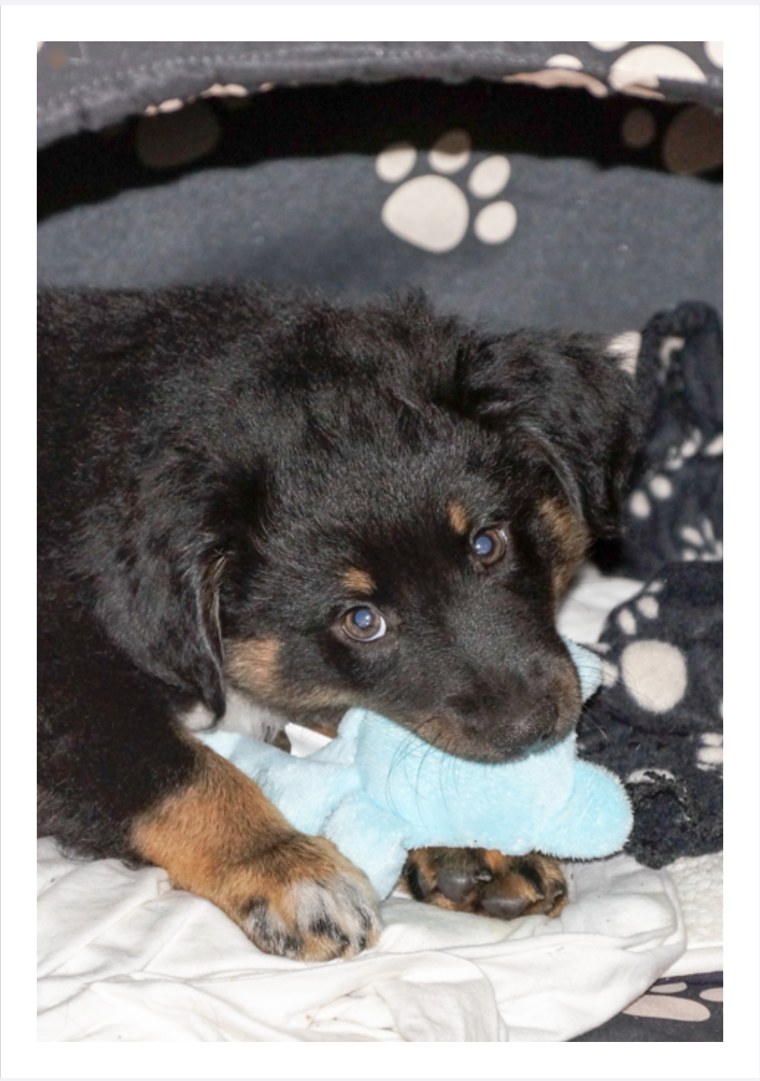
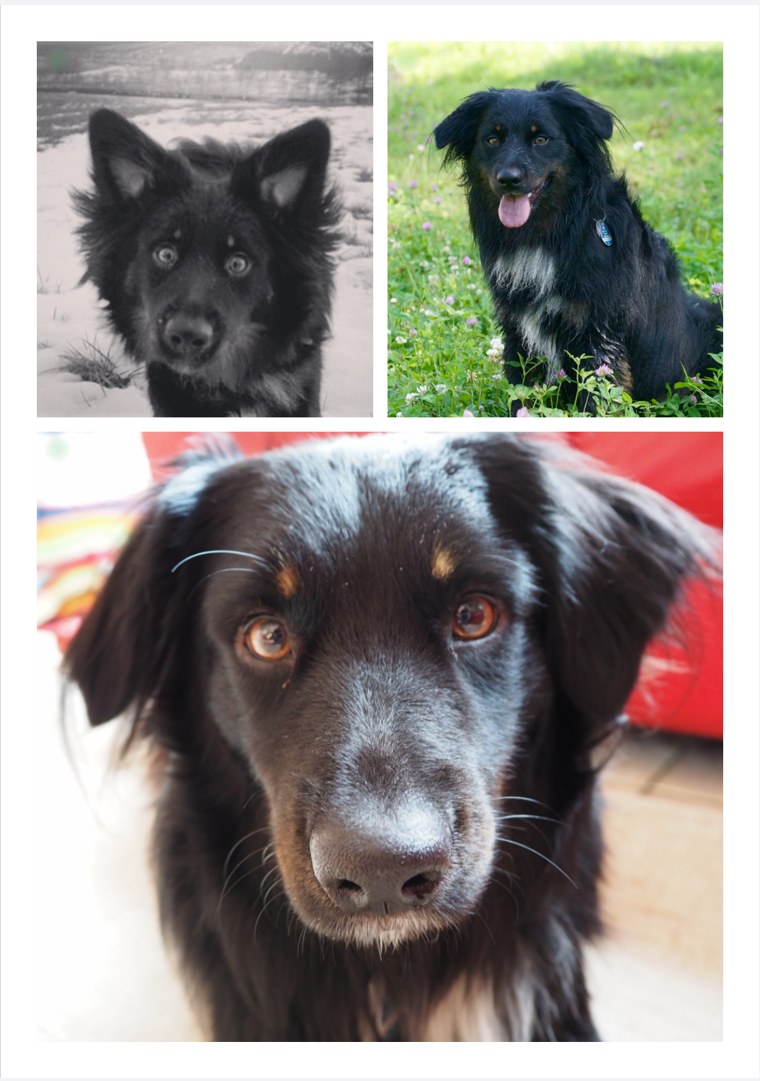
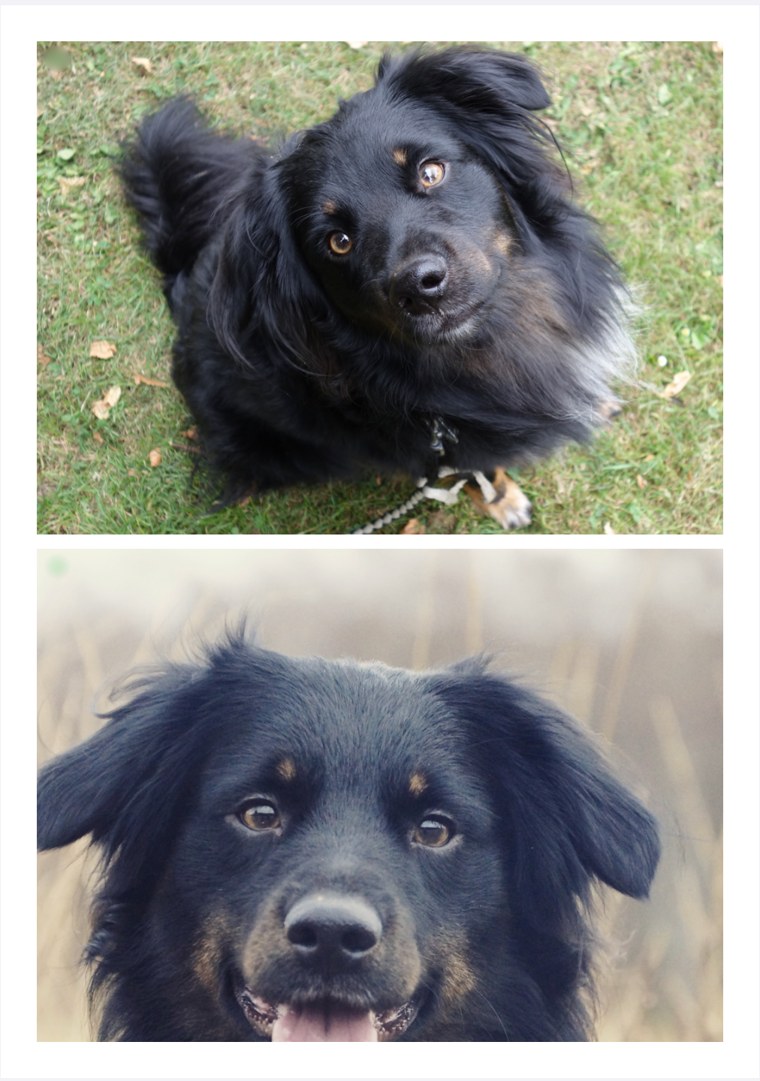
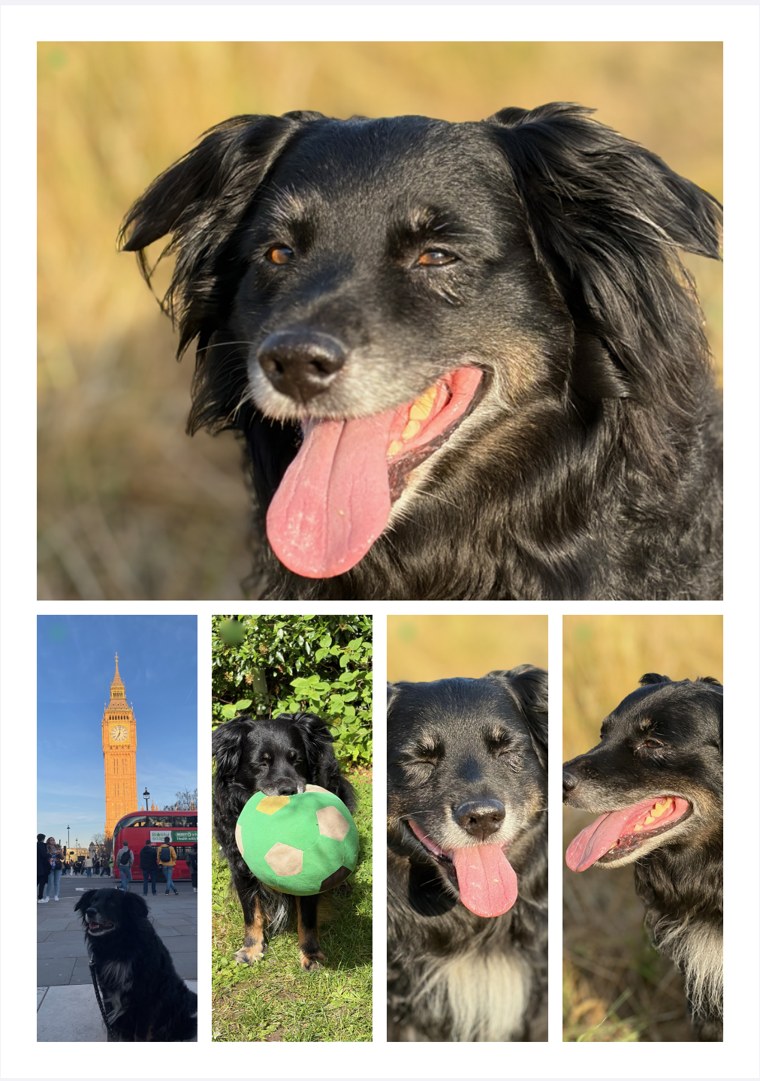
Nicht nur auf einen Bildschirm. Mit CozyPages wird aus tausend Handyfotos ein Buch, das man in die Hand nimmt, durchblättert und weitergibt. Das hier ist Timmys Buch, komplett in CozyPages gestaltet.
 TimmySeit 2014




 CozyPages
Zum Umblättern auf eine Seite klicken oder wischen
Vom Foto-Chaos zum Buch in vier Schritten.
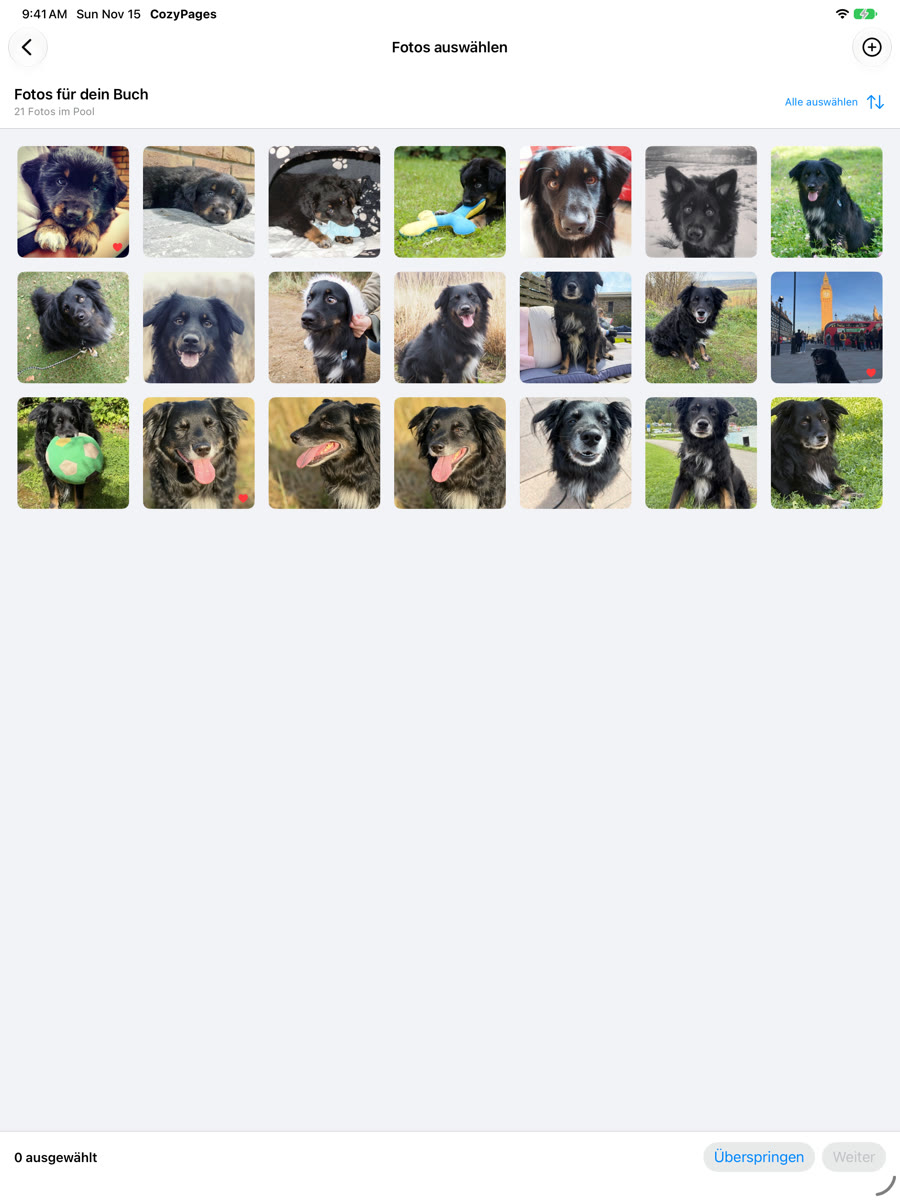
Fotos auswählen
Aus Apple Fotos oder dem Finder. Mit Stern markierst du Favoriten, die später groß erscheinen.
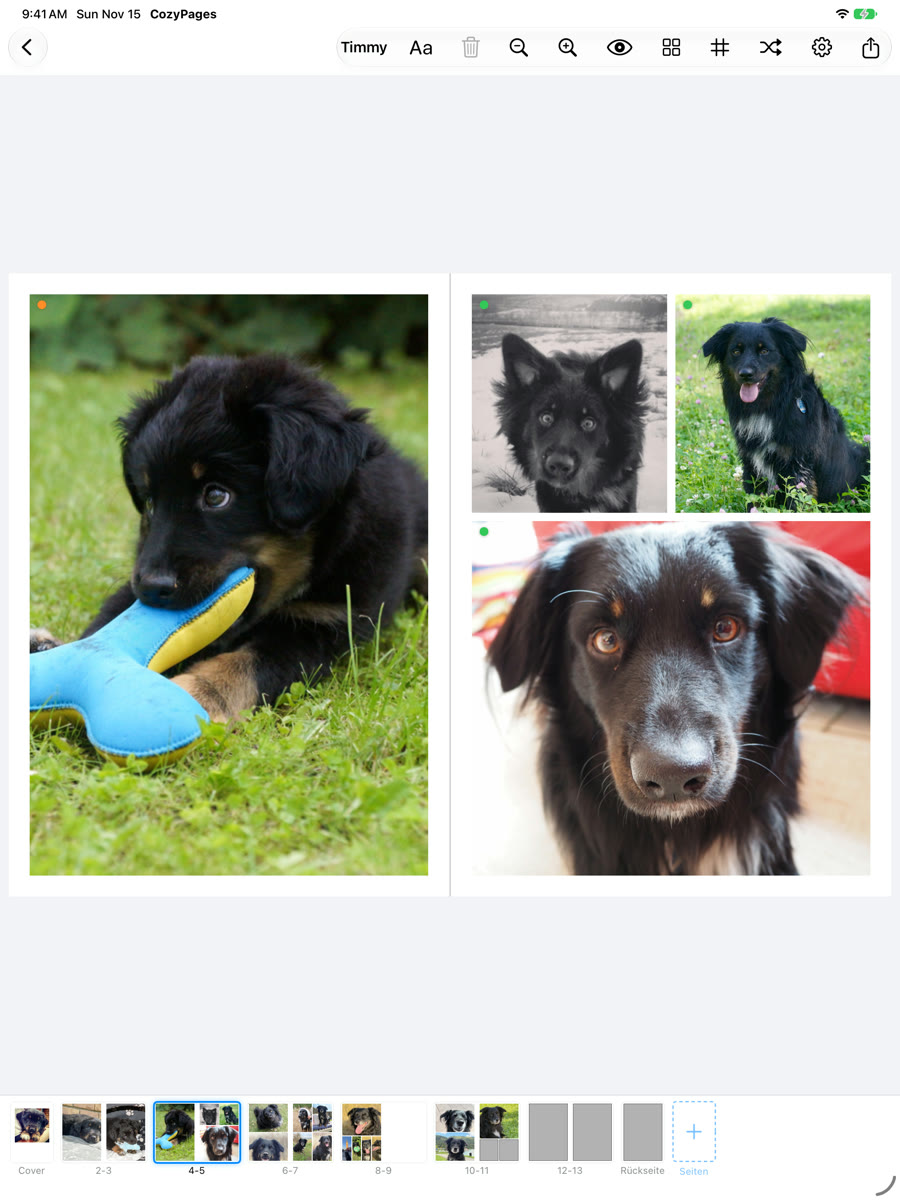
Buch entstehen lassen
Seitenzahl wählen, fertig. CozyPages verteilt die Fotos auf passende Vorlagen.
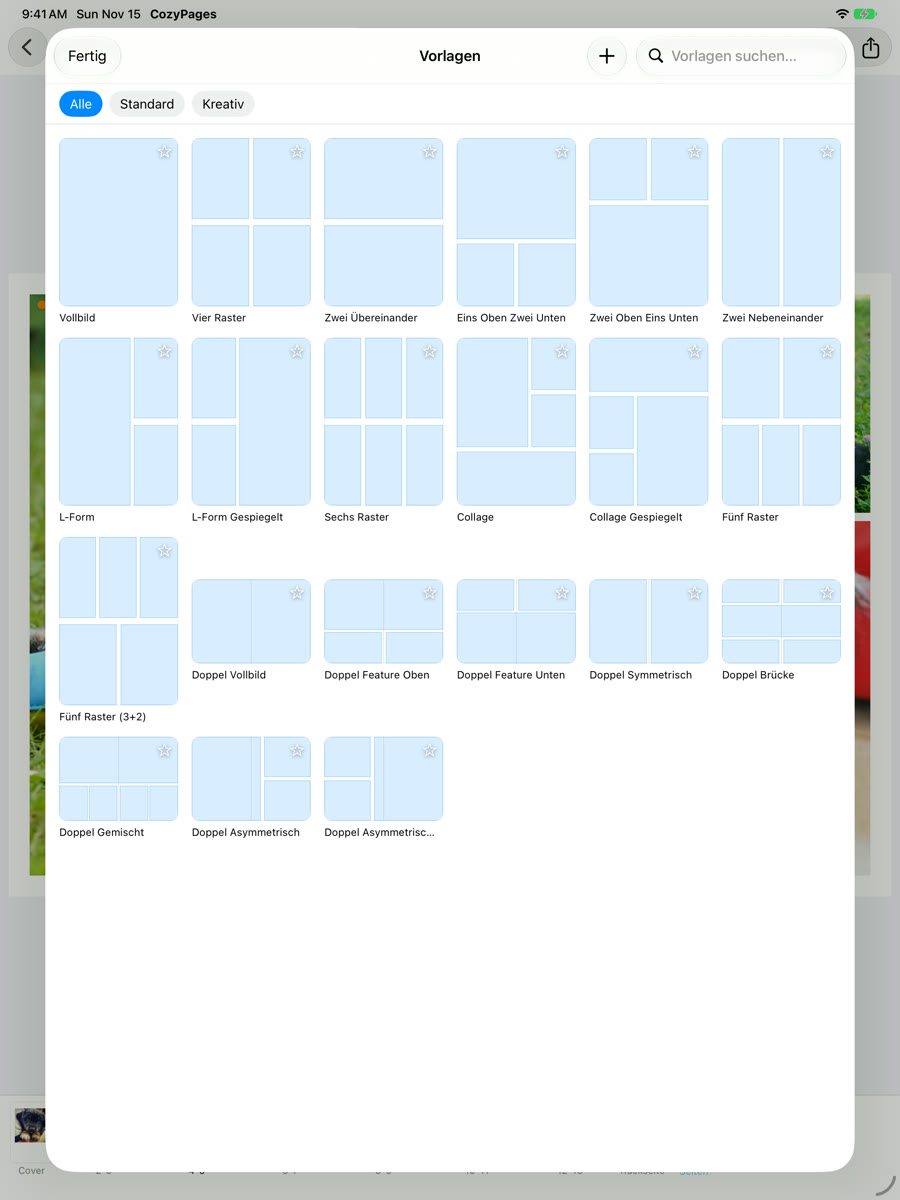
Zu deinem machen
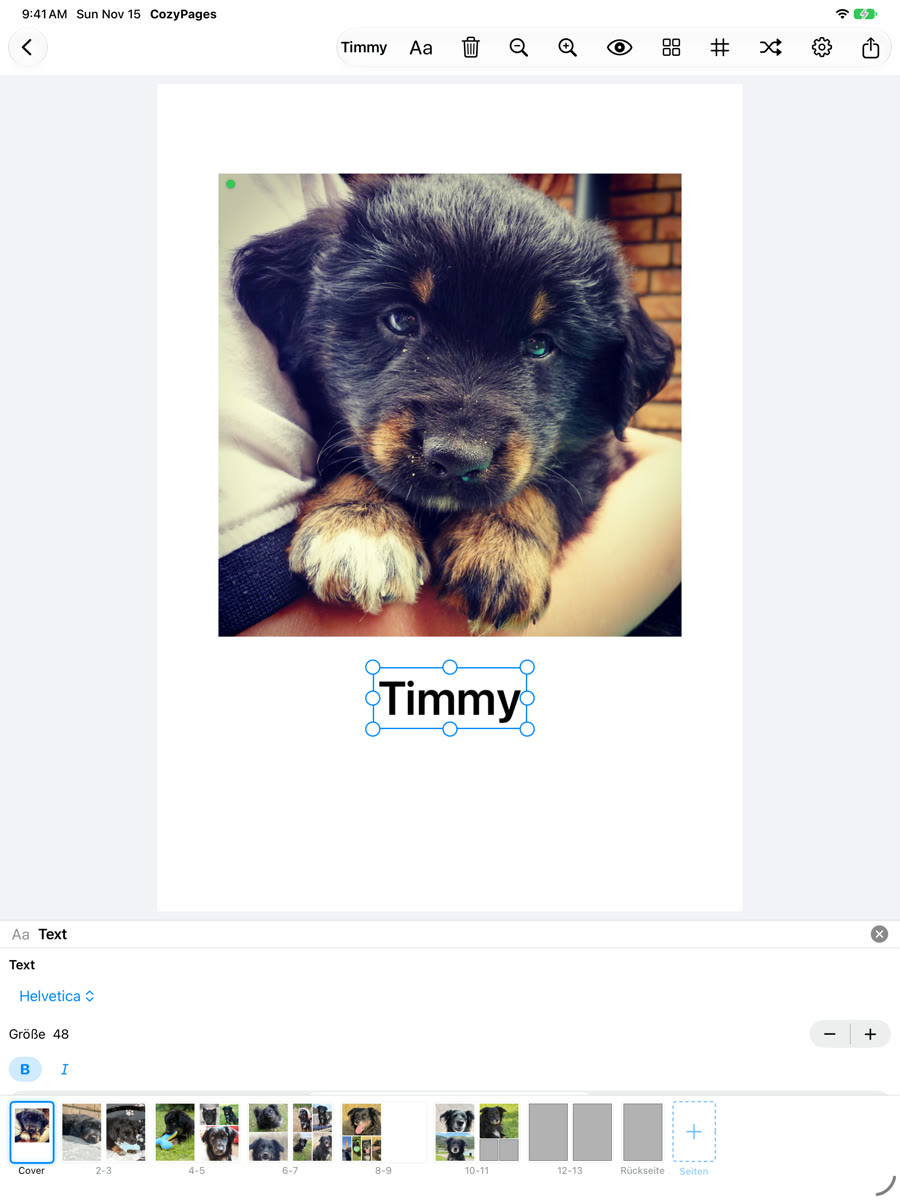
Andere Vorlage antippen, Ausschnitt mit zwei Fingern zurechtrücken, Titel dazu.
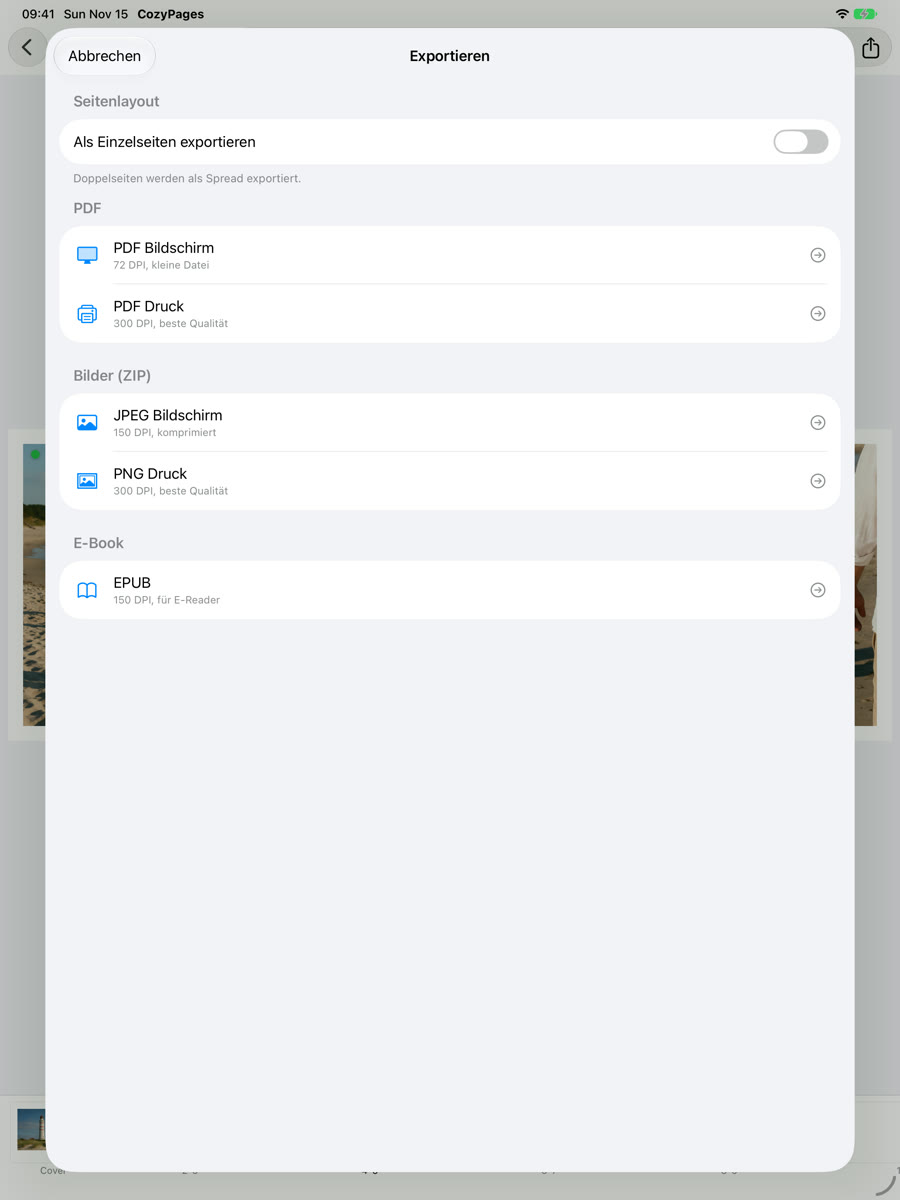
Drucken lassen
Als PDF oder einzelne Seiten exportieren und bei deinem Lieblingsdienst bestellen.
Abends auf dem Sofa. Morgens am Schreibtisch.
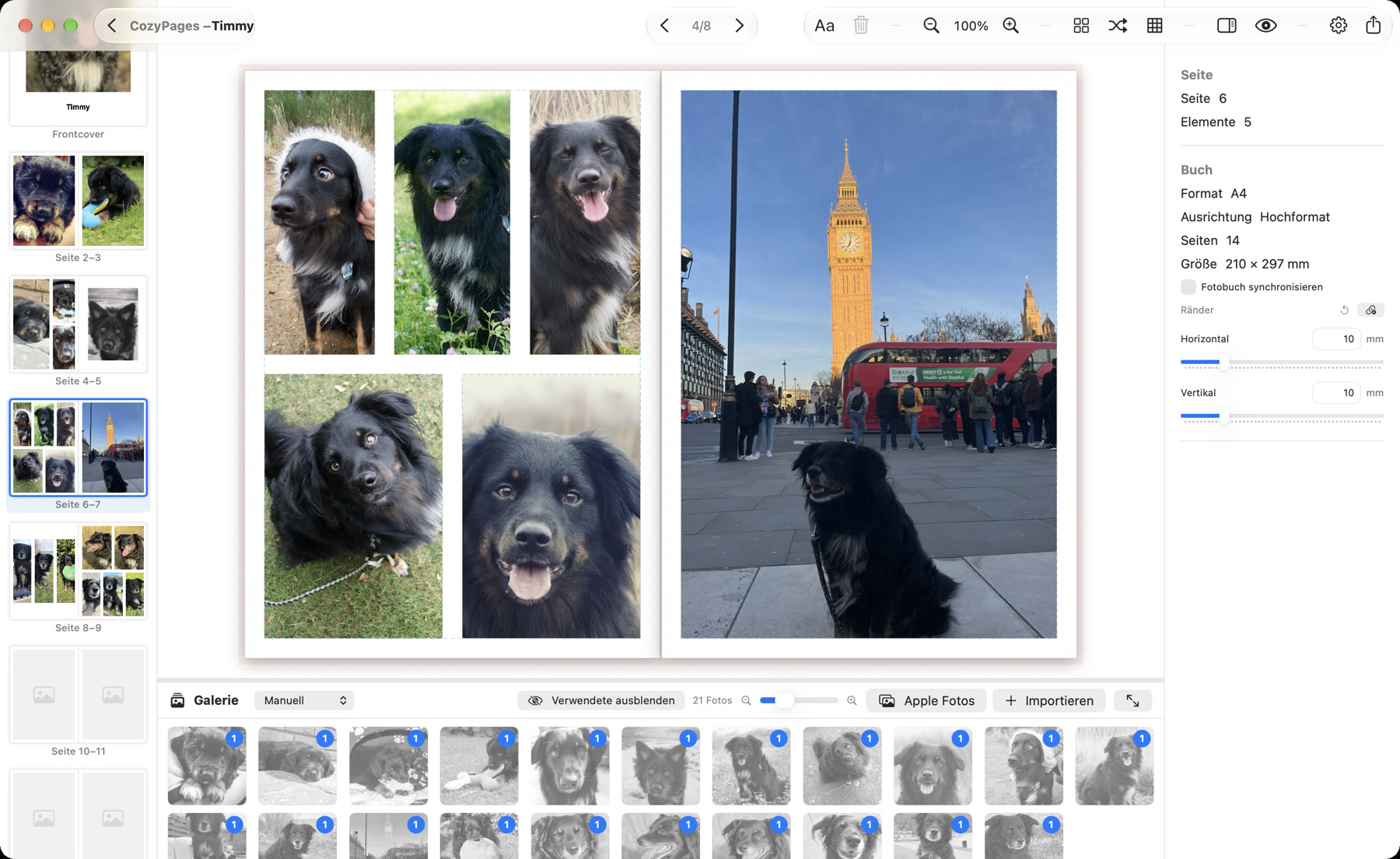
Beide Apps arbeiten zusammen. Was du auf dem iPad anfängst, liegt am nächsten Tag fertig am Mac bereit.
- ☁️Über deine eigene iCloudKeine Anbieter-Cloud, kein Konto bei uns. Wir sehen deine Fotos nie.
- 🖐️iPad: einfach mit den FingernAusschnitt ziehen und zoomen, Fotos auf einen anderen Rahmen schieben und tauschen.
- 🖥️Mac: großer Bildschirm, volle KontrolleHilfslinien, eigene Vorlagen, Tastaturkürzel und Druck-Check.
Alles für ein schönes Buch. Nichts, was nervt.
Rund 50 Vorlagen
Von Vollbild bis Collage, auch über eine ganze Doppelseite. Eigene Vorlagen speicherst du mit einem Klick.
Erkennt Menschen und Tiere
Der Ausschnitt richtet sich nach dem Motiv. Köpfe bleiben im Bild.
Die schönsten Fotos groß
CozyPages erkennt deine besten Fotos und gibt ihnen eine ganze Seite.
Texte, die mitwachsen
Rahmen wächst beim Schreiben, Schatten oder Fläche machen Text auf Fotos lesbar.
Druck-Check
Warnt bei Text am Rand oder Gesicht im Falz. PDF mit Beschnitt für Druckereien.
Export, wie du willst
PDF für Bildschirm und Druck, JPEG oder PNG mit 300 dpi, EPUB als E-Book.
Privat und offline
Alles läuft auf deinem Gerät. Keine Uploads, keine Konten, keine Werbung.
Dein Buch. Deine Druckerei.
Anbieter-Apps binden dich an eine einzige Druckerei. CozyPages nicht: Erst gestaltest du in Ruhe, dann vergleichst du Preis, Papier und Lieferzeit.
PDF hochladen
Viele Dienste nehmen das fertige PDF direkt an. Exportieren, hochladen, bestellen.
Seiten als Bilder
Jede Seite als JPG exportieren und beim Dienst als Seitenhintergrund einsetzen. Klappt fast überall.
 2014
 heute
Gebaut, weil ich sie selbst vermisst habe.
Timmy ist seit zwölf Jahren bei uns. Seitdem sammeln wir Fotos von ihm, tausende. Ins Album haben es kaum welche geschafft, denn Fotobücher gestalten war für mich meistens Arbeit statt Freude.
Also habe ich CozyPages gebaut: ruhig, schnell und so, dass man schon beim Gestalten die schönen Momente noch einmal erlebt. Ich entwickle die App allein, in meiner Freizeit und ohne Werbung oder Abo.
Frank & Timmy 🐾
Wenn dir CozyPages gefällt, hilft mir eine Bewertung riesig: Mac bewerten · iPad bewerten · Oder schreib mir
Häufige Fragen
Ist CozyPages wirklich kostenlos?
Ja. Für Mac und iPad, ohne Werbung, ohne Abo, ohne versteckte Kosten. Du bezahlst nur den Druck bei dem Dienst, den du selbst auswählst.
Bei welchen Diensten kann ich drucken lassen?
Bei praktisch allen. Viele Dienste nehmen ein PDF direkt an, zum Beispiel CEWE, Pixum oder Blurb. Bei den übrigen lädst du die Seiten als JPG hoch.
Funktioniert das mit Mac und iPad zusammen?
Ja. Bist du mit iCloud angemeldet, liegen deine Bücher auf beiden Geräten auf demselben Stand. Die Daten liegen in deiner eigenen iCloud, wir haben keinen Zugriff.
Was passiert mit meinen Fotos?
Nichts, was du nicht willst. CozyPages arbeitet auf deinem Gerät, lädt nichts zu uns hoch und braucht kein Konto.
Welche Buchformate gibt es?
A3, A4, A5 und Quadrat, jeweils hoch oder quer. Ränder stellst du in Millimetern ein.
Was brauche ich?
Mac mit macOS 14 oder neuer, iPad mit iPadOS 17 oder neuer.
Bereit für dein nächstes Fotobuch?
Kostenlos laden und heute Abend anfangen. Ohne Werbung, ohne Abo, ohne Konto.
Mac: macOS 14+ · iPad: iPadOS 17+